کنترل بلوتوثی متصل نمیشود

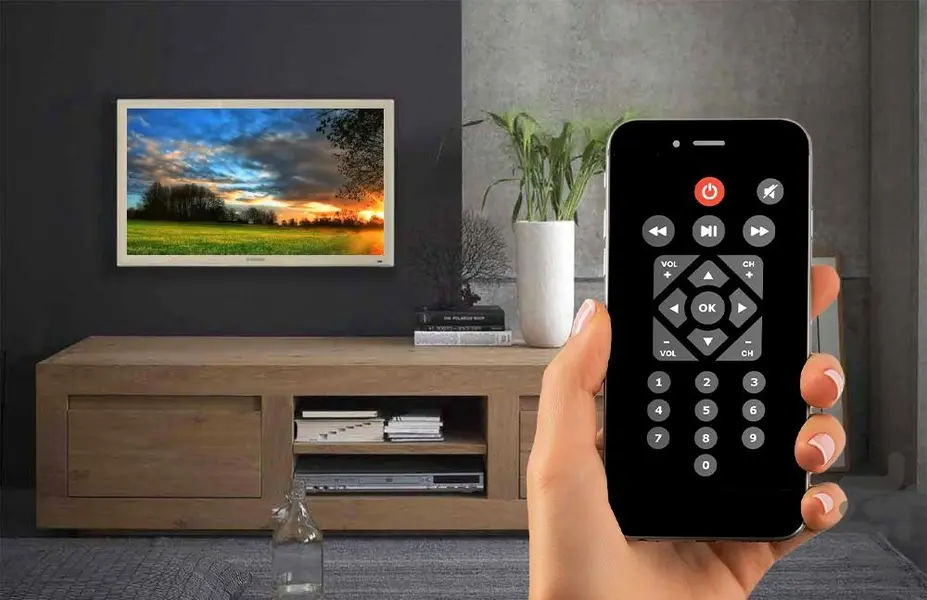
ریموت کنترل تلویزیون نسل جدیدی از ابزارهای هوشمند هستند که نسبت به کنترلهای مادون قرمز (IR) قدیمی، آزادی عمل بسیار بیشتری در اختیار کاربران قرار میدهند. با استفاده از این ریموتها دیگر نیازی به هدفگیری مستقیم به سمت تلویزیون، اندروید باکس یا کنسول بازی نیست. با این حال، ماهیت شبکهای و اتصالات بیسیم گاهی با اختلال، قطعی ارتباط یا خطای عدم جفتسازی (Pairing Failure) مواجه میشود. در این مقاله از سایت کنترل یار قصد داریم تا درباره کنترل بلوتوثی متصل نمیشود صحبت کنیم پس با ما همراه باشید.
اگر ریموت کنترل شما به دستگاه متصل نمیشود، دکمهها فرمان نمیگیرند یا در لیست دستگاههای بلوتوثی شناخته نمیشود، این مقاله راهنمای گامبهگام و جامعی برای عیبیابی و حل این مشکل است.
۱. بررسی فیزیکی و تست اولیه منبع تغذیه (باتری)
یکی از رایجترین دلایل کار نکردن یا وصل نشدن ریموتهای بلوتوثی، افت ولتاژ باتری است. پروتکل بلوتوث برای ارسال و دریافت پکتهای داده و حفظ امواج رادیویی پایدار به سطح مشخصی از ولتاژ نیاز دارد؛ این در حالی است که کنترلهای مادون قرمز قدیمی حتی با باتریهای نیمهخالی نیز تا حدی کار میکردند.
نکات کلیدی در بررسی باتری:
- تعویض با باتری آلکالاین نو: باتریهای کربنی معمولی معمولاً افت ولتاژ سریعی دارند. برای ریموتهای بلوتوثی هوشمند (خصوصاً ریموتهای مجهز به میکروفون صوتی یا ژیروسکوپ)، همیشه از باتریهای Alkaline استاندارد و کاملاً نو استفاده کنید.
- بررسی سولفاته بودن اتصالات: پایهها و فنرهای محفظه باتری را بررسی کنید تا اثری از خوردگی، زنگزدگی یا سولفات وجود نداشته باشد. در صورت مشاهده، سطح پلاتینها را با یک پنبه خشک و مقدار کمی الکل ایزوپروپیل تمیز کنید.
- پدیده اتصال کاذب: گاهی باتری آنقدر توان دارد که LED ریموت را روشن کند، اما توان لازم برای انجام پروسه پرمصرف Pairing (جستجوی فرکانس) را ندارد. بنابراین صرفاً روشن شدن چراغ نشاندهنده سلامت باتری نیست.
۲. رعایت محدوده برد و حذف موانع فیزیکی و متالیک
اگرچه امواج بلوتوث فرکانس ۲.۴ گیگاهرتز توانایی عبور از اجسام غیرمتراکم را دارند، اما قدرت سیگنال در فرآیند جفتسازی اولیه (Handshake) بسیار حیاتی است.
- فاصله استاندارد اولیه: هنگام جفت کردن کنترل با تلویزیون، فاصله را به کمتر از ۱ تا ۲ متر کاهش دهید. پس از اتصال موفق، برد عملکرد دستگاه معمولاً تا ۸ الی ۱۰ متر افزایش مییابد.
- موانع فلزی و آکواریومها: سطوح بزرگ فلزی، شیشههای ضخیم و آب (مانند آکواریوم نزدیک تلویزیون) باعث تضعیف شدید امواج رادیویی و ایجاد پدیده چندمسیری (Multipath Fading) در سیگنالهای بلوتوث میشوند.
- قرارگیری دستگاه در باکس بسته: اگر اندروید باکس یا رسیور هوشمند شما داخل کمد یا پشت تلویزیون محبوس است، آن را موقتاً در فضای باز قرار دهید.
۳. حذف حافظه جفتسازی قبلی (Unpair / Forget Device)
بسیاری از مواقع، ارتباط ریموت و دستگاه قطع نشده، بلکه اطلاعات Handshake ذخیرهشده در حافظه کش دستگاه اصلی خراب (Corrupt) شده است. در چنین شرایطی دستگاه تصور میکند ریموت متصل است، اما ریموت پاسخی دریافت نمیکند.
مراحل پاکسازی در تلویزیون، تیوی باکس یا کنسول:
- با استفاده از دکمههای فیزیکی روی بدنه تلویزیون، موس، کیبورد سیمی یا نرمافزارهای ریموت مجازی موبایل وارد بخش تنظیمات شوید.
- به مسیر Settings > Remotes & Accessories > Bluetooth بروید.
- در لیست دستگاههای جفتشده (Paired Devices)، نام ریموت کنترل خود را پیدا کنید.
- گزینه Unpair یا Forget را انتخاب کنید تا تاریخچه اتصال پاک شود.
- دستگاه را مجدداً در حالت جستجوی دیوایس جدید (Add Accessory / Pair New Device) قرار دهید.
۴. بازنشانی نرمافزاری و ریست فکتوری ریموت کنترل
هر برند و مدلی، روش خاصی برای خالی کردن حافظه داخلی (EEPROM) ریموت کنترل دارد. ریست فکتوری باعث میشود تمام پروفایلهای متصل قبلی از حافظه ریموت حذف شوند.
روشهای متداول ریست ریموت بر اساس برندها:
- اندروید باکسها و ریموتهای شیائومی (Mi Box / Mi TV Stick): دکمههای Home (خانه) و Back (بازگشت) را همزمان به مدت ۵ تا ۱۰ ثانیه نگه دارید تا صدای بیپ شنیده شود یا چراغ چشمک بزند.
- تلویزیونهای هوشمند سامسونگ (Smart Remote): دکمههای Return/Back و Play/Pause را به طور همزمان برای حداقل ۵ ثانیه فشار داده و نگه دارید.
- تلویزیونهای هوشمند الجی (Magic Remote): دکمههای Home و Back را همزمان برای ۵ ثانیه نگه دارید تا چراغ دکمه پاور چشمک بزند؛ سپس برای ثبت مجدد، دکمه چرخان (Wheel/OK) را فشار دهید.
- تلویزیونهای سونی (Android TV / Google TV): فشردن همزمان دکمه Volume Down (-) و Mic/Google Assistant برای چند ثانیه تا فعال شدن سیگنال اتصال.
۵. فعالسازی صحیح حالت جفتسازی (Pairing Mode)
یکی از اشتباهات رایج کاربران این است که تصور میکنند صرفاً با زدن هر دکمهای، ریموت شروع به شناسایی میکند. برای اتصال به یک دستگاه جدید، ریموت حتماً باید در حالت Broadcasting یا Pairing قرار گیرد.
- بررسی وضعیت چراغ LED:
- چراغ خاموش: باتری تمام شده یا مدار تغذیه مشکل دارد.
- چراغ ثابت: ریموت احتمالاً به یک دستگاه دیگر در همان نزدیکی متصل است.
- چراغ چشمکزن سریع: ریموت در وضعیت آمادهباش و جستجوی دستگاه میزبان (Pairing Mode) است.
- نحوه فعالسازی: معمولاً با نگهداشتن دکمههای ترکیبی (مانند OK + Back یا دکمه اختصاصی Pairing زیر قاب باتری) به مدت ۳ الی ۵ ثانیه، الایدی شروع به چشمک زدن منظم میکند.
۶. حذف تداخلات فرکانسی و پارازیتهای رادیویی (RF Interference)
باند فرکانسی ۲.۴ گیگاهرتز یکی از شلوغترین باندهای رادیویی در منازل است. روترهای وایفای، اسپیکرهای بلوتوثی، هدفونهای بیسیم و حتی امواج مایکروویو در همین بازه فرکانسی کار میکنند.
راهکارهای کاهش نویز و تداخل فرکانسی:
- خاموش کردن موقت بلوتوث سایر دستگاهها: گوشیهای موبایل، تبلتها و هندزفریهای بیسیم اطراف تلویزیون را موقتاً خاموش یا بلوتوث آنها را غیرفعال کنید.
- فاصله دادن از روتر Wi-Fi: اگر مودم اینترنت درست در کنار تلویزیون یا تیوی باکس قرار دارد، آن را حداقل ۱ الی ۲ متر دورتر قرار دهید یا در تنظیمات مودم، کانال وایفای (Wi-Fi Channel) را روی فرکانسهای خلوتتر (مثل کانال ۱، ۶ یا ۱۱) تنظیم کنید.
- تداخل پورتهای USB 3.0: جالب است بدانید فلشمموریها و هارد اکسترنالهای متصل به پورت USB 3.0 نویز شدیدی روی فرکانس ۲.۴ گیگاهرتز ایجاد میکنند. در صورت وجود، آنها را موقتاً جدا کنید.
۷. بازنشانی چرخه انرژی تلویزیون (Power Cycle / Hard Reset)
سیستمعاملهای هوشمند (مانند Android TV، Tizen، webOS و غیـره) ممکن است در بخش سرویسهای سیستمی بلوتوث (Bluetooth Daemon) دچار فریز یا Crash موقت شوند. در این حالت، ریستارت معمولی با کنترل کارساز نیست؛ زیرا تلویزیون صرفاً به حالت Standby میرود.
مراحل انجام تخلیه الکتریکی و بازنشانی کش:
- تلویزیون، اندروید باکس یا کنسول را خاموش کنید.
- دوشاخه دستگاه را به طور کامل از پریز برق بکشید.
- دکمه پاور فیزیکی روی خود دستگاه را برای ۱۰ الی ۱۵ ثانیه نگه دارید تا خازنهای مدار مادربرد کاملاً دشارژ شوند.
- حدود ۳۰ تا ۶۰ ثانیه منتظر بمانید.
- برق را مجدداً وصل کرده، دستگاه را روشن کنید و فرآیند Pairing را از ابتدا انجام دهید.
جدول خلاصه عیبیابی سریع خطاهای رایج
| نوع نشانه / مشکل | علت احتمالی | اقدام پیشنهادی |
|---|---|---|
| چراغ LED اصلاً روشن نمیشود | خرابی یا اتمام شارژ باتری | تعویض باتری با نوع آلکالاین نو / بررسی تمیزی پلاتینها |
| چراغ روشن میشود اما اتصال برقرار نیست | فریز کش بلوتوث یا اختلال نرمافزاری | آنپیر کردن ریموت در دستگاه و ریست فکتوری ریموت |
| ریموت در لیست دستگاههای بلوتوث ظاهر نمیشود | عدم ورود به حالت Pairing Mode | نگه داشتن دکمههای ترکیبی برای چشمکزن شدن LED |
| قطعی مکرر یا تاخیر زیاد در دریافت دستورات | تداخل شدید فرکانسی یا موانع فلزی | دور کردن مودم Wi-Fi / جدا کردن کابلهای USB 3.0 نویزدار |
| کار کردن فقط بعضی از کلیدها (مانند دکمه پاور) | ارتباط فقط از طریق مادون قرمز (IR) است | جفتسازی مجدد برای فعال شدن پروتکل بلوتوث |
جمعبندی و نتیجهگیری نهایی
عدم اتصال ریموتهای بلوتوثی در اکثر موارد ناشی از مشکلات سادهای مانند افت ولتاژ باتری، پر شدن حافظه جفتسازی دستگاه یا عدم فعالسازی درست حالت Pairing است. با اجرای سیستماتیک گامهای فوق—از تعویض باتری آلکالاین و حذف دستگاه از تنظیمات گرفته تا تخلیه خازنی و ریست فکتوری—بیش از ۹۵ درصد اختلالات ریموت کنترلهای هوشمند بدون نیاز به تعمیرکار یا خرید ریموت جدید برطرف خواهد شد. چنانچه پس از طی این مراحل اتصال برقرار نشد، احتمال نقص فنی در چیپست بلوتوثی ریموت یا ماژول گیرنده داخلی تلویزیون وجود دارد.